
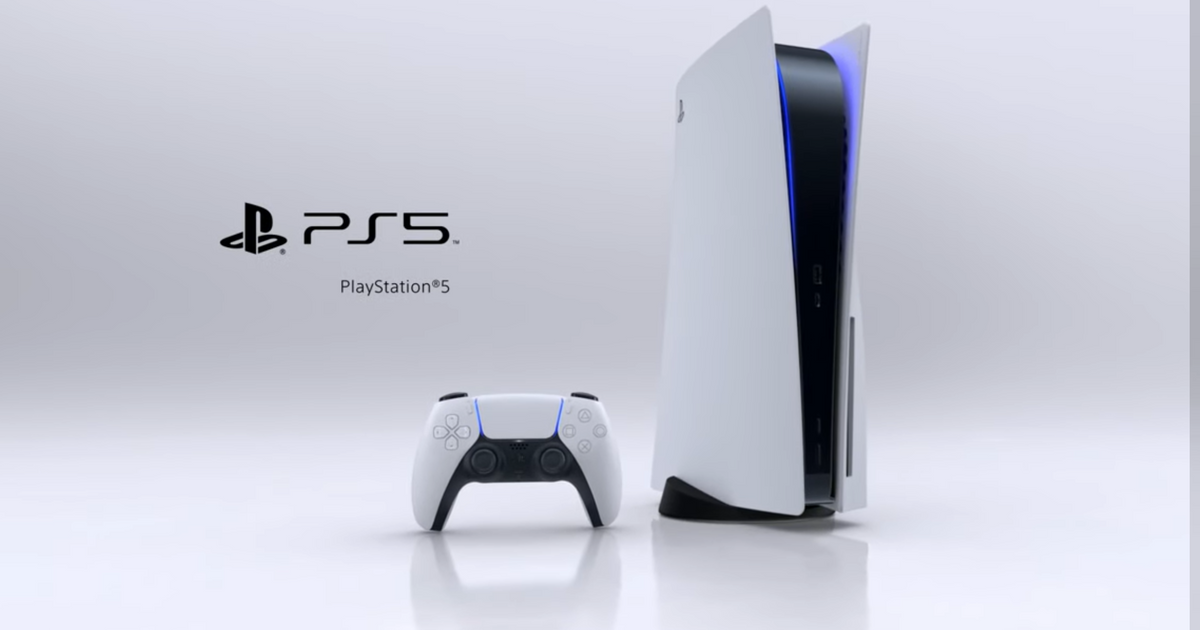
La PlayStation 5 offre des performances impressionnantes, mais de nombreux utilisateurs ne tirent pas le meilleur parti de leur console. En quelques actions simples, vous pouvez ajuster les paramètres de base de votre console pour qu'ils correspondent parfaitement à ce que vous trouvez important. Préférez-vous les performances aux graphismes épiques, ou préférez-vous des couleurs vives sur votre écran ? Avec quelques ajustements ciblés, vous pouvez rendre votre jeu plus fluide, votre console plus sûre et utiliser de manière optimale votre DualSense. Quelques minutes de votre temps font une différence notable lorsque vous jouez.
FAQ
- Quel est le meilleur préréglage de jeu sur PS5 : mode performance ou mode résolution ?
Le meilleur choix dépend du type de jeux auquel vous jouez. Le mode Performance se concentre sur une fréquence d'images plus élevée et offre généralement un gameplay plus fluide, ce qui est particulièrement visible dans les jeux de tir, d'action et de course. Le mode Résolution met l'accent sur la qualité de l'image et des graphiques plus nets, mais fonctionne souvent à une fréquence d'images inférieure. Ceci est donc particulièrement adapté aux joueurs solo qui souhaitent découvrir des mondes immersifs. - Dois-je activer la sortie 120 Hz sur ma PS5 ?
Si votre téléviseur ou moniteur prend en charge 120 Hz, il est fortement recommandé d'activer cette option. Pour les jeux compatibles, cela produit des images nettement plus fluides et les commandes semblent plus directes. La fonctionnalité ne prend effet que lorsque votre écran et le jeu prennent en charge 120 Hz, mais lorsqu'ils le font, vous remarquerez la différence presque immédiatement. - Est-il toujours préférable d'activer le HDR sur la PS5 ?
Le HDR peut clairement améliorer l’image, à condition qu’il soit correctement réglé et que votre téléviseur prenne en charge le HDR de bonne qualité. Cependant, sans calibrage correct, le HDR peut produire des images trop sombres ou trop pâles. Il est donc important d'ajuster les paramètres HDR manuellement. Pour les téléviseurs prenant en charge le HDR modérément, il peut même être préférable de désactiver complètement le HDR.
La sécurité avant tout
Votre PlayStation 5 est le centre de votre plaisir de jeu, pour lequel vous dépensez beaucoup d'argent. Non seulement la console elle-même, mais aussi votre compte sont extrêmement précieux. Quiconque a acheté des jeux numériques ne veut évidemment pas les perdre, mais même ceux qui ont acheté tous leurs jeux physiquement font attention à leur progression, aux trophées remportés et bien plus encore. Il est donc important de bien sécuriser votre compte. Cela peut être fait de plusieurs manières.
Parce que les mots de passe sont de moins en moins sécurisés, Sony propose plusieurs alternatives. Vous pouvez également vous connecter avec un code PIN ou 2SV, ou une vérification en 2 étapes. Vous devez vous identifier via votre téléphone mobile lors de votre connexion. Si vous ne l'avez pas déjà fait, il est fortement recommandé de le faire maintenant.
Un pirate informatique pourra peut-être découvrir votre mot de passe, mais n'aura pas accès à votre téléphone. Vous pouvez également facilement configurer ces méthodes Paramètres > Utilisateurs et comptes > Comptes > Sécurité. Voro 2SV sélectionnez Statut de vérification en 2 étapes Modifier, Méthode de vérification et choisissez SMS ou Application de vérification. Entrez votre numéro de portable ou scannez le code QR. Vous recevrez alors un code de vérification pour vérifier si tout est correctement configuré. Si vous avez entré ce code, 2SV est défini.
Préréglages de jeu
Une fois la sécurité très importante réglée, abordons maintenant le gameplay lui-même. Pour cela, nous commençons par les préréglages du jeu. Un choix important ici est entre le mode résolution ou le mode performance. Cela peut souvent être défini séparément par jeu, mais ici, vous définissez la valeur par défaut, cela s'applique donc à tous les jeux, à moins que vous ne l'ajustiez dans le jeu lui-même. Dans de nombreux cas, les jeux sont réglés en mode résolution, ce qui les rend plus jolis mais s'exécute souvent à une fréquence d'images inférieure. En choisissant le mode performance dans les paramètres, vous préférez une fréquence d'images plus élevée et plus stable, généralement soixante images par seconde. Surtout dans les jeux de tir, les jeux de course et les titres d'action rapide, cela offre une expérience beaucoup plus fluide et un meilleur contrôle.
Fréquence des images
De plus, il est judicieux de vérifier que la sortie 120 Hz est activée. De nos jours, de nombreux téléviseurs ou moniteurs ont des fréquences d’image plus élevées. Si votre écran le prend en charge, la PS5 peut afficher certains jeux avec des images extrêmement fluides. Cette option n'est pas toujours activée automatiquement, même si votre écran est adapté. Une fois que 120 Hz est activé et que vous jouez à un jeu compatible, vous remarquerez immédiatement que les mouvements sont plus fluides et que les actions deviennent plus réactives. Cela offre un net avantage, notamment pour les joueurs compétitifs. Vous ajustez cela en conséquence Paramètres > Affichage et vidéo > Sortie vidéo > Sortie 120 Hz > Auto. Veuillez noter que vous avez besoin d'un câble HDMI prenant en charge au moins HDMI 2.1.
HDR activé ou désactivé
Nous examinerons plus en détail les paramètres de l'écran, mais maintenant spécifiquement le paramètre HDR. Un HDR mal réglé peut modifier votre image de manière désastreuse. Si votre écran est équipé du HDR mais que vous ne l'utilisez pas, vos yeux semblent souvent ternes. Vous vérifiez ce paramètre Paramètres > Affichage et vidéo > Sortie vidéo > HDR. Vous pouvez améliorer les résultats du HDR en ajustant les paramètres HDR. Suivez attentivement les étapes et vous obtiendrez une image mieux équilibrée. Si vous possédez un téléviseur plus ancien sur lequel le HDR ne fournit pas une image optimale, il est préférable de désactiver cette option.
Optimiser le DualSense
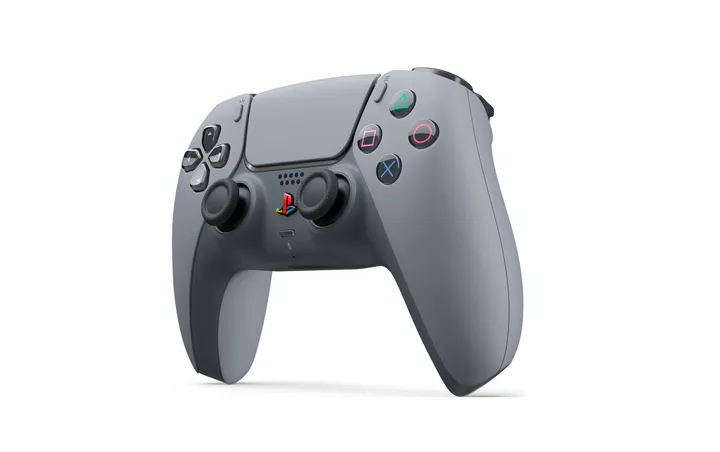
La manette DualSense est une excellente manette dotée de nombreuses fonctionnalités qui la distinguent de la PS4 Dualshock. Les déclencheurs adaptatifs et le retour haptique peuvent être impressionnants, mais lors de sessions de jeu prolongées ou de jeux compétitifs, ils peuvent devenir fatigants ou même compliquer votre jeu. Vous pouvez réduire l'intensité des déclencheurs et des vibrations ou même les désactiver, ce qui rend votre session de jeu beaucoup plus confortable. Avantage supplémentaire : la batterie de la DualSense dure beaucoup plus longtemps si vous n'utilisez pas ou peu ces fonctionnalités.
Les paramètres du DualSense se trouvent ci-dessous Paramètres > Accessoires > Contrôleur (Général).
Astuce bonus : limitez les téléchargements et les enregistrements automatiques
Votre PlayStation 5 est parfaitement capable de télécharger et d'installer automatiquement les mises à jour pour les jeux et le système lui-même. Cela garantit que vous pouvez démarrer dès le démarrage, sans avoir à installer les mises à jour au préalable. Le logiciel système est également installé en arrière-plan pendant que vous dormez. Tout ce que vous avez à faire est d'activer l'option et de laisser votre console en mode veille.
Enfin, il convient de porter un regard critique sur les enregistrements et mises en ligne automatiques. La PS5 prend par défaut les vidéos des trophées et enregistre régulièrement des clips de gameplay, ce qui peut, sans le savoir, occuper beaucoup d'espace de stockage. En limitant ou en désactivant ces fonctions, vous disposerez de plus d'espace libre sur le SSD et vous conserverez une meilleure vue d'ensemble. Faire des enregistrements reste possible, mais seulement lorsque vous choisissez consciemment de le faire.
Avec tous ces ajustements, votre PlayStation 5 peut facilement être adaptée à votre propre style de jeu et à votre équipement. Performances ou qualité d'image, vous pouvez facilement ajuster votre console en fonction de ce qui vous semble important.
