
Par rapport aux générations précédentes, la PlayStation 5 a connu une énorme mise à niveau en termes de SSD. Mais il y a toujours de la place à l'amélioration. Ce sont les avantages d'un nouveau SSD dans votre PS5.
Avec le lancement de la génération actuelle de consoles, PlayStation et Xbox sont finalement passées à des lecteurs à l'état solide. Une forme de stockage que de nombreux joueurs PC utilisent depuis des années et avec lesquelles les temps de chargement peuvent être considérablement réduits. Parfois jusqu'à plus de la moitié par rapport à un disque dur «à l'ancienne».
L'étape d'une PlayStation 4 et PlayStation 5 est donc un énorme saut et offre également plus d'avantages que des temps de chargement plus rapides. Les transitions directes vers une autre dimension, par exemple, Ratchet & Clank: Rift séparé, par exemple, ne sont possibles que grâce au SSD et au stockage direct.
Des temps de chargement encore plus rapides
Bien que les temps de chargement sur la PlayStation 5 soient déjà très plus rapides par rapport à la génération précédente, cela ne signifie pas que les possibilités s'arrêteront là. Il est possible de placer un nouveau SSD dans la PS5 et de profiter des temps de chargement encore plus rapides. Cela signifie moins d'attente et plus de plaisir.
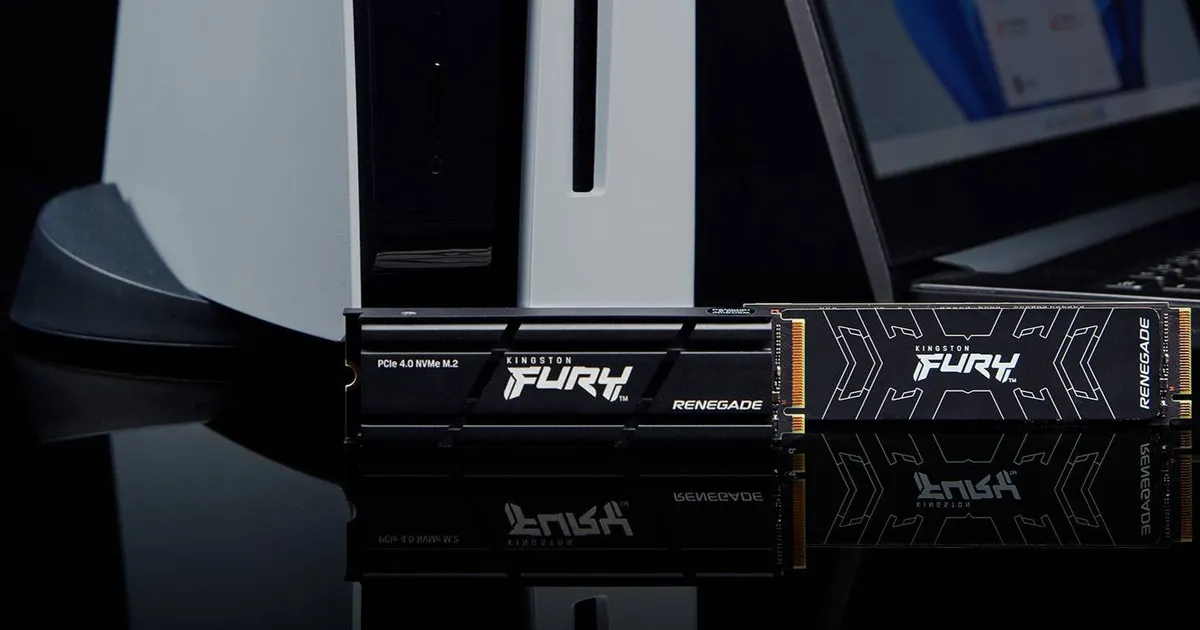
Le SSD d'origine dans la PS5 a une vitesse de lecture de 5500 Mo / s, mais avec un nouveau Gene 4 SSD, vous pouvez atteindre des vitesses beaucoup plus élevées. Prenons par exemple le SSD Kingston Fury Renegade, qui a une vitesse de lecture de 7300 Mo / s.
Dans la pratique, le SSD Kingston Fury Renegade assure des temps de chargement ultra-rapides sur la console, qu'il s'agisse de transitions dans le jeu lui-même ou si vous entrez d'abord dans le monde dans le menu principal. Avec un jeu comme Deathloop, qui a un grand monde ouvert avec toutes sortes de PNJ qui patrouillent, vous pouvez déjà commencer en sept secondes. Et de l'écran PS5 au jeu pour le Spider-Man de Marvel de PlayStation, vous n'avez qu'à attendre que 34 secondes. Une amélioration de plus de 3 secondes par rapport au SSD d'origine.
À première vue, cela ne sonne pas beaucoup, mais à propos d'une session de jeu, cela compte rapidement. Si vous jouez pendant quelques heures, vous aurez bientôt quelques minutes de gameplay supplémentaire.
La vitesse d'un nouveau SSD en tant que Kingston Fury Renegade est également prouvé si vous souhaitez transférer vos jeux de l'ancien SSD au nouveau. Les fichiers volent avec 1 Go par seconde. Un jeu de 66 Go, comme le PS5 Topper Astro Bot, a été transféré à un peu plus d'une minute. Le transfert de vos jeux actuels vers un nouveau SSD n'est donc pas un problème.

Plus d'espace, moins de maux de tête
Le transfert de toute votre collection de jeux vers un nouveau SSD n'est même pas nécessaire non plus. La PlayStation 5 n'a pas une, mais deux créneaux pour le stockage interne. Cela signifie que vous pouvez simplement maintenir le SSD d'origine et ajouter un deuxième SSD pour un stockage supplémentaire (et donc plus rapide).
De nos jours, avec la taille des jeux, ce n'est pas non plus un luxe superflu. La Playstation 5 et PS5 Slim originales ont un SSD de 1 To, mais avec un espace efficace seulement 825 Go. Le reste est nécessaire pour le système d'exploitation et d'autres pièces essentielles pour exécuter la console.
Surtout si vous jouez à plusieurs jeux ensemble, un SSD supplémentaire est presque essentiel, afin que vous n'ayez pas à télécharger et à supprimer constamment des jeux en fonction de votre humeur. Par exemple, si vous installez Call of Duty Warzone 2, vous avez déjà perdu plus de 150 Go d'espace. Ajoutez également Call of Duty Black Ops 6 et votre partie quotidienne du tir prend déjà 230 Go d'espace.
L'installation est un jeu d'enfant
Cela peut sembler assez intimidant d'ajouter un nouveau SSD à votre console en interne, mais heureusement, il n'y a rien à craindre. Sony a veillé à ce que tout le monde puisse facilement remplacer le SSD.
Récupérez d'abord la couverture inférieure de la PS5, en tirant les «onglets» dans deux coins avec une politique et en éloignant la pièce. Ensuite, avec un tournevis, vous pouvez retirer la vis qui maintient le couvercle d'extension – une plaque blanche – en place.
Ensuite, retirez également la plus petite vis en dessous, cliquez sur le nouveau SSD et fixez-le avec la même vis. Enfin, placez la couverture d'extension, ainsi que la grande couverture blanche et vous avez terminé l'installation.
Veuillez noter que vous installez un SSD avec un dissipateur thermique spécial, afin que le SSD ne surchauffe pas. Heureusement, vous pouvez obtenir des options qui sont fournies avec un tel dissipateur thermique, comme le SSD Kingston Fury Renegade susmentionné.
Lorsque vous démarrez votre PS5 pour la première fois après l'installation, vous devez également formater le SSD. Pour cela, vous devez simplement passer par un processus simple que vous verrez automatiquement lors du démarrage. Un enfant peut faire la lessive.
Cet article est en collaboration avec Kingston Fury.
